
Veritabanı yönetiminde en kritik işlemlerden biri düzenli yedek almaktır. SQL Server, bu işlemi zamanlanmış görevler (Scheduled Jobs) aracılığıyla otomatikleştirmemize olanak tanır. Bu makalede, herhangi bir harici araç kullanmadan, SQL Server Management Studio (SSMS) üzerinden günlük tam yedek (full backup) alma işlemini nasıl gerçekleştireceğimizi adım adım ele alacağız.
SQL Server Agent Servisini Başlatma
Zamanlanmış görevleri çalıştırmak için SQL Server Agent servisinin çalışıyor olması gerekir.
Services ekranından “SQL Server Agent” bulunur. Sağ tıklanarak “Start” komutu verilir. Eğer servis çalışmıyorsa, görev oluştururken hata alınacaktır.
Maintenance Plan Wizard ile Görev Oluşturma
Zamanlanmış görevleri daha pratik bir şekilde oluşturmak için Maintenance Plan Wizard kullanılabilir.
SSMS’te “Management” sekmesi altındaki Maintenance Plans klasörüne sağ tıklayın.
Maintenance Plan Wizard seçeneği ile sihirbaz başlatılır.
Plan Türü
“Single Schedule for the entire plan” seçilir. Bu sayede tüm görevler tek bir zaman planına bağlanır.
Zamanlama Ayarları (Schedule)
Planın ne sıklıkla çalışacağını belirlemek için zamanlama ayarları yapılır:
Günlük (Daily) seçeneği tercih edilir. Örneğin: Her gün saat 12:30’da çalışacak şekilde ayarlanabilir. Başlangıç ve (varsa) bitiş tarihi belirlenir. “No End Date” seçilerek süresiz çalışması sağlanabilir.
Görev Seçimi (Tasks)
Yedekleme işlemi için aşağıdaki görevler seçilir:
Back Up Database (Full): Veritabanının tamamını yedekler.
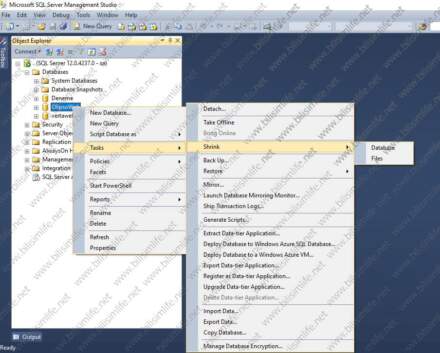
Shrink Database (isteğe bağlı): Veritabanı dosyasını sıkıştırır ve disk alanı tasarrufu sağlar.
Görev Sıralaması
Önce Backup işlemi, sonra Shrink işlemi yapılması genellikle tercih edilir.
Yedekleme Ayarları (Backup Settings)
Veritabanı Seçimi: Tüm veritabanları seçilebilir ya da sadece belirli veritabanları listeden işaretlenebilir. Eğer veritabanı çevrimdışıysa yoksayılması sağlanabilir.
Dosya Yolu Belirtme: Yedeklerin kaydedileceği klasör belirtilir. Örneğin: D:\Backups\Artful gibi. Her veritabanı için ayrı dosya seçeneği (create a backup file for every database) seçilmesi önerilir.
c. Opsiyonlar (Options): Compression yapılabilir, dosya boyutunu küçültmek için etkinleştirilebilir. Backup expiration belirtilebilir, örneğin 3 gün sonra yedek otomatik silinsin ayarı yapılabilir.
Verify Backup veya Encrypt Backup gibi ekstra ayarlar da yapılabilir ama zorunlu değildir.
Shrink Database Ayarları
Shrink işlemi için aşağıdaki ayarlar yapılabilir:
Belirli bir büyüklüğü aştığında shrink yapılması sağlanabilir (örneğin 50 MB).
İşletim sistemi alanı geri kazanılsın mı yoksa sadece veritabanı dosyasında mı küçültme yapılsın, bu seçenek belirlenir.
Raporlama Ayarları
İsteğe bağlı olarak işlemin sonucunu log dosyasına veya e-posta ile raporlamak mümkündür. E-posta için ek bileşenlerin yüklü olması gerekir.
Görevi Tamamlama ve Test Etme
Tüm adımlar tamamlandıktan sonra “Finish” diyerek görev oluşturulur.
Oluşturulan görev, Maintenance Plans altında listelenir.
Sağ tıklayıp Execute diyerek manuel olarak da çalıştırılabilir.
Belirtilen klasöre gidilerek yedek dosyalarının başarıyla oluştuğu kontrol edilir.
Sonuç olarak SQL Server Agent ve Maintenance Plan Wizard kullanarak otomatik günlük tam yedekleme görevinin nasıl oluşturulacağını detaylı bir şekilde inceledik. Düzenli yedekleme, veri güvenliği açısından büyük önem taşır ve SQL Server’ın sunduğu araçlarla bu işlemi kolaylıkla otomatize edebilirsiniz.

Yorum bırakın